


色々なサイトのID・パスワードをメモ帳アプリやノートで管理していくのは大変。
私の著書「ミニマリスト スマホの中を片付ける」でもご紹介している通り、今はアプリでの管理が安心・安全、マストだと思っています。
著書では「1Paasword」というパスワード管理アプリをご紹介しています。サイトごとに異なるIDやパスワードをクラウド上に自動記録してくれる超便利なアプリです。
しかし、少し前に新たなパスワードアプリ(無料!)を発見したので、アップデート情報をお届けいたします!
ますはパスワード管理アプリの基本的な機能をおさらいしていきます。
パスワード管理アプリの基本機能
パスワードの自動生成
同じパスワードを使いまわしていると、不正アクセスのリスクが高まります。
パスワード管理アプリならパスワード作成の際は、サイトごとの新規登録画面でランダムかつ強固な文字列を組み合わせたパスワードを自動生成してくれます。
これで使い回しによる不正アクセスのリスクはほぼ抑えられます。
パスワードの自動記録
生成されたパスワードはクラウド上に自動で記録してくれます。
これまでは、メモ帳アプリなどにたくさんのサイトのIDとパスワードを手入力で記録していましたが、もうその必要はありません!
パスワードの自動入力
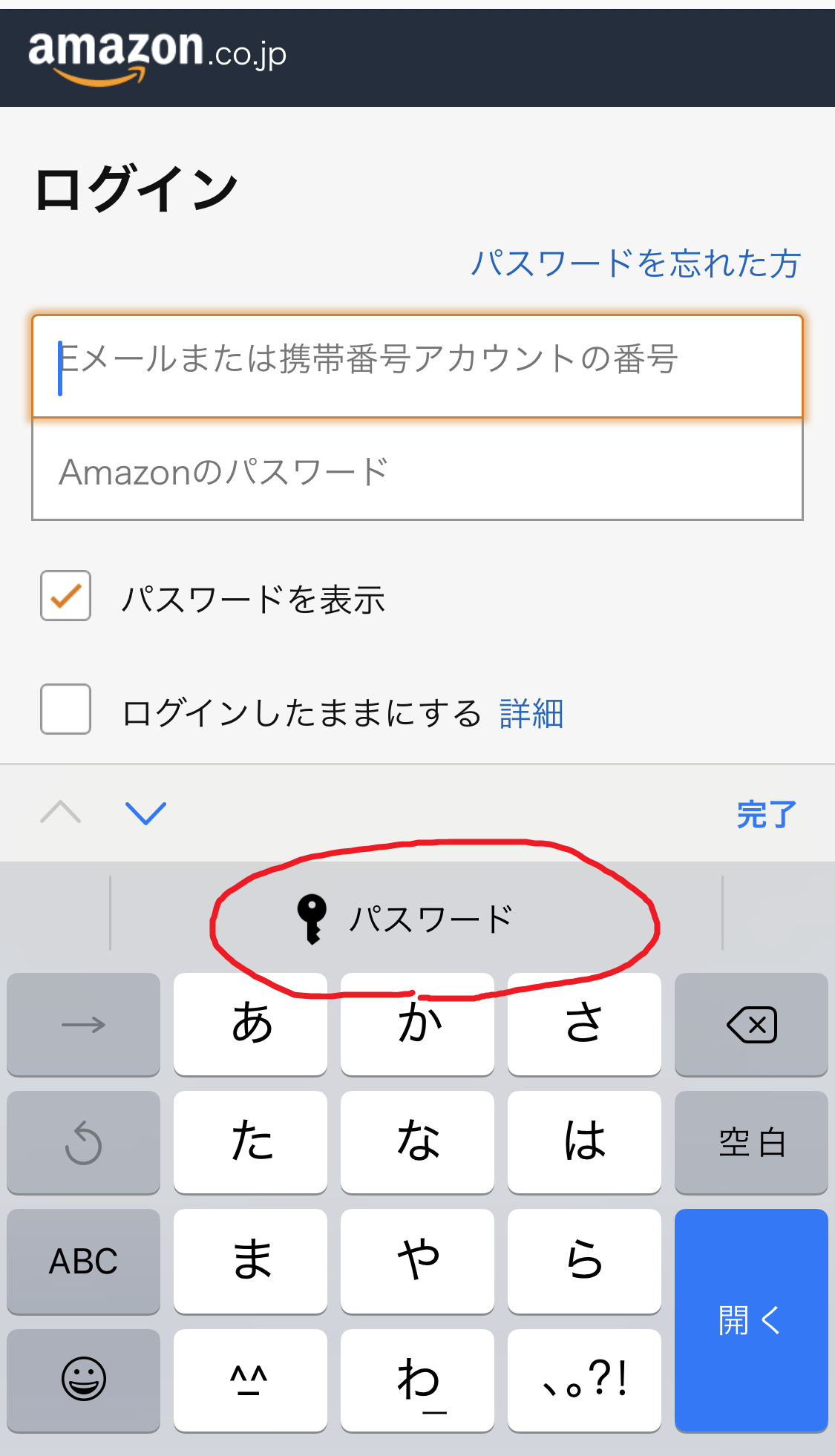
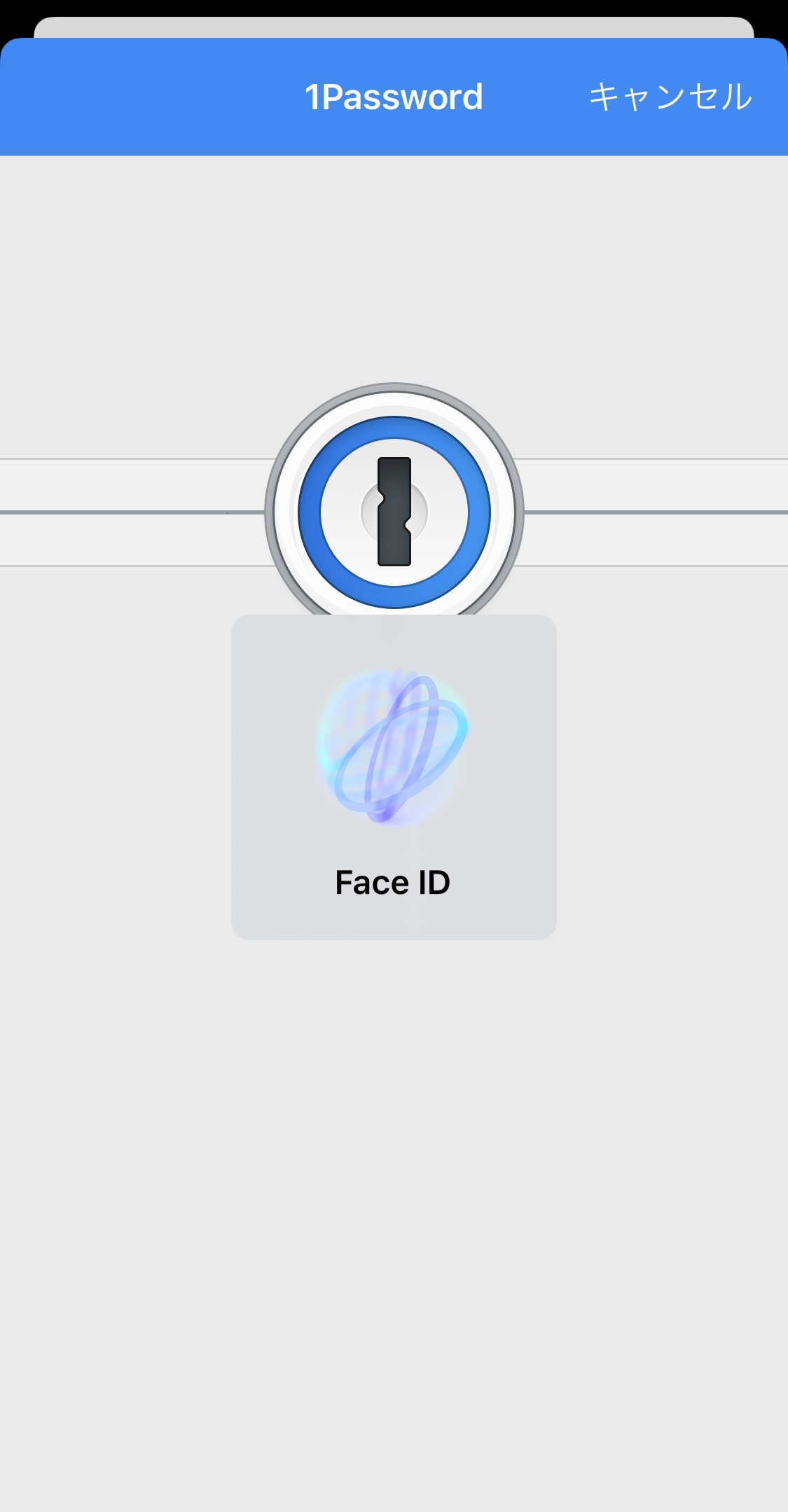
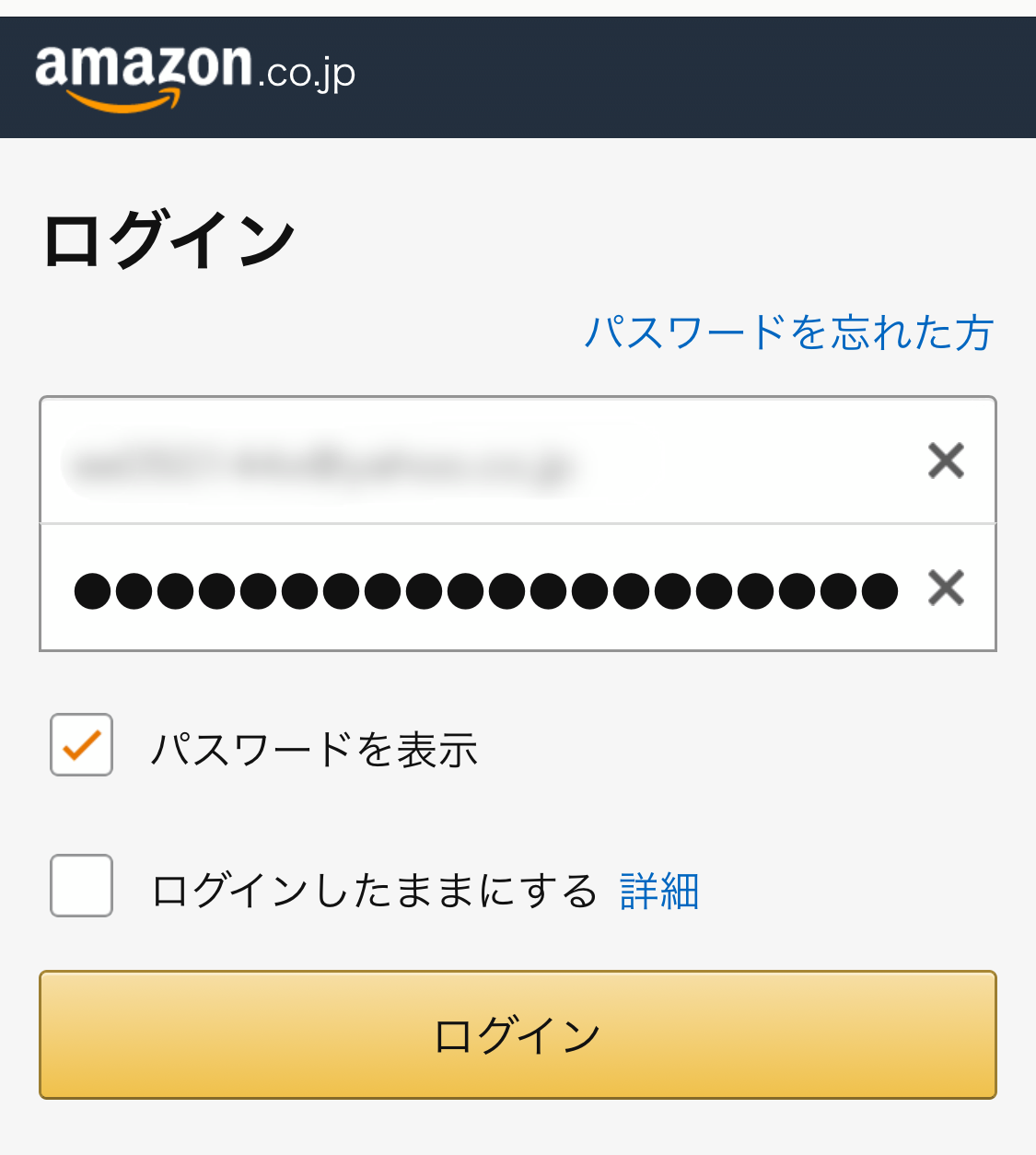
登録したサイトにログインするときは、マスターパスワード(パスワード管理アプリのパスワード)を入力(もしくは生体認証)するだけ!
パスワード管理アプリのクラウド上に保存されているIDとパスワードが自動抽出され、アクセスしたいサイトのログイン画面に自動で入力してくれます。メモ帳からコピペの手間もありません!
↓
↓
さて、「ミニマリスト スマホの中を片付ける」では「1Password」という有料アプリをご紹介しましたが、本日は「bitwarden」という無料のパスワード管理アプリを発見したのでご紹介していきます。
1Passwordとbitwardenの違い
| 1Password | bitwarden | |
|---|---|---|
| パスワードの自動生成 | 〇 | 〇 |
| パスワードの自動記録 | 〇 | 〇 |
| パスワードの自動入力 | 〇 | 〇 |
| 料金 | 有料 | 無料 |
| セキュリティ | 〇 | 〇 |
| パソコン環境での使用 | 〇 | △ |
| 初期設定の簡単さ | ✕ | 〇 |
| パスワードデータの移行 | 〇 | 〇 |
※あくまで個人の見解です。
料金の比較
1Password
有料です。個人(1人)用プランは下記の料金になっています。※2020年8月8日現在
1年プラン 3,900円(1ヶ月あたり325円)
3年プラン 11,651円(1ヶ月あたり323円)
公式サイトやApp Storeなどで購入するより、ソースコネクトというサイトで購入するのが一番お得です。
1Passwordの3年版プラン(ソースコネクト)はこちらから
bitwarden
無料です。(有料プランもありますが基本的に不要)
セキュリティの比較
大前提、パスワード管理アプリのデータはすべて暗号化された後にクラウド上に送られ、ソフト開発者でさえ内容を読み取ることはできないようになっています。
1Password
パスワード管理アプリの中では歴史があり、有料なためセキュリティは超強固です。
IBMやアップルなど大手企業で導入しているところも多く、セキュリティの高さに加え、組織での使い勝手のよさが評判です。
bitwarden
オープンソースを使った新世代のパスワード管理ソフトと呼ばれています。とても難しい話になるので、さわりだけ理解されたい方はこちらの動画を見てみてください。4:24くらいのところで解説しています。
両アプリを比較すると、1Passwordの方が強固な印象ですが、bitwardenも問題ないレベルのセキュリティであると言えそうです。
「オープンソースで開発されたアプリ(Bitwardenなど)はプログラムの中身まで一般に公開されているためセキュリティの弱点が見つかると瞬時に修正がかかる傾向にあります。
逆に企業での開発になると開発者は弱点に気付いているが外にバレなければ大丈夫だろうと対応が遅いのが一般的です。別にこれで優劣が逆転するということではありません。
どちらも酷く堅牢度が低いということは無いのでセキュリティ度合いとしては同等と評価されてもよいと思いました。」
パソコン環境での使用の比較
両アプリとも、同じアカウントのままパソコン(Windows・Mac)にインストールが使用可能です。スマホで更新したパスワードがPC上でも同期されるので、ログインがとってもスムーズです。
GoogleChromeの拡張機能に追加することもできます。これが本当に超便利。
1Password

bitwarden
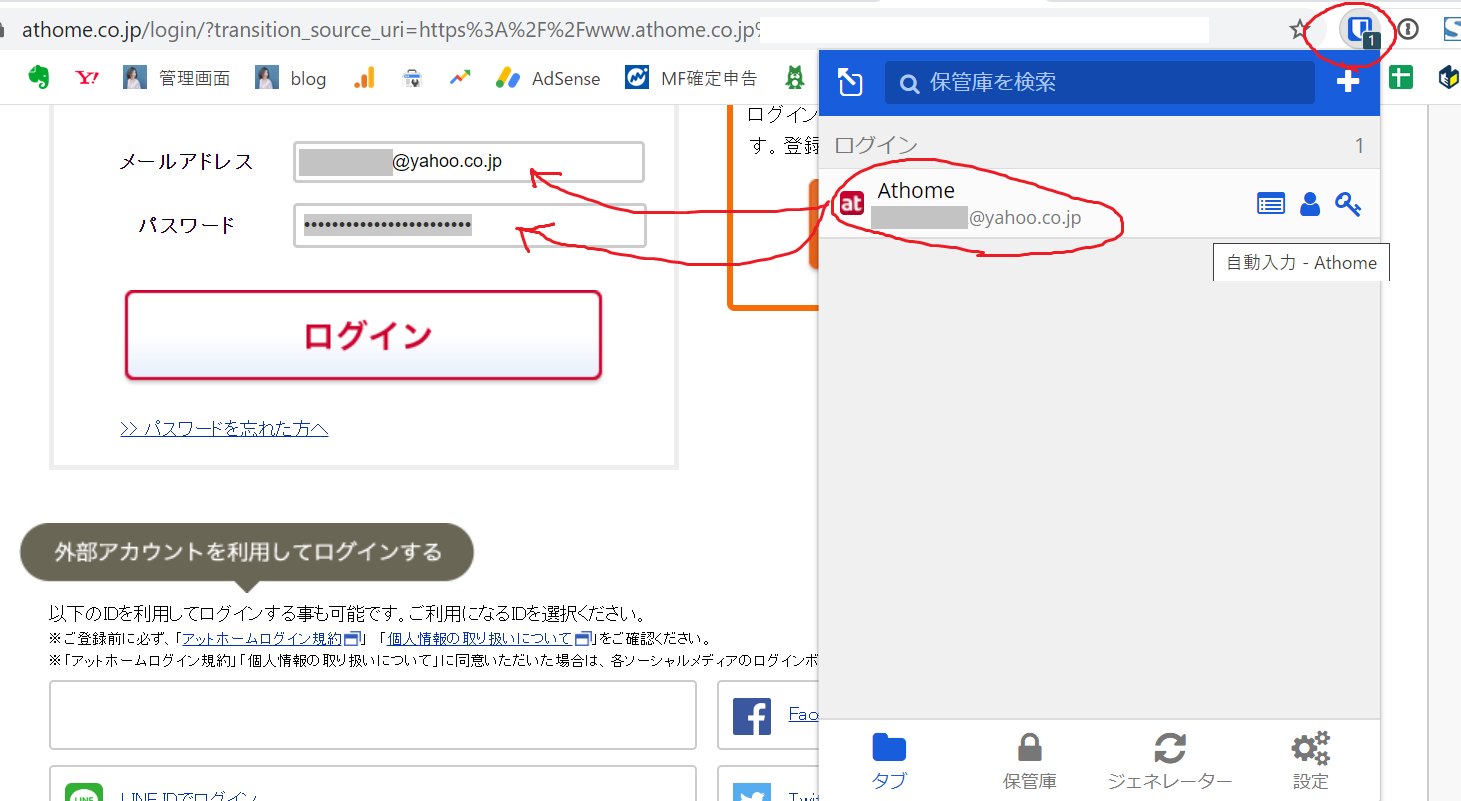
唯一の違いは、現時点でのbitwardenのWindows版が生体認証が有効にならない点です。(Macは未確認)
私はchrome拡張機能を使っているので特に支障ありません。
初期設定の比較
アプリをダウンロードした後の初期設定は、1Passwordの方が圧倒的に複雑です。ただ、この複雑な設定が強固なセキュリティ環境を作っているのでなんとも言えないところかもしれません。
「1Passwordをダウンロードしたけど使い方が分からなくて挫折しました( ノД`)」という声を頂いたので、初期設定を分かりやすく紹介されていたブログのリンクを貼っておきます。
1Passwordまとめ PCまなぶ
パスワードデータ移行の比較
中途半端に色々なツールにパスワードを保存してしまっている人も多いかと思います。
GoogleChromeなどで保存していたパスワード情報はエクスポートし、 両アプリにインポートすることが可能です。
※iCloudキーチェーンからのエクスポートはできないそうです。

他にも比較できる項目はありますが、普段使いする分には支障がないため割愛します。ちなみにどちらもパスワード登録数の制限などはありません。
結論、「bitwarden」はおすすめです。
不正アクセスはパスワードの使いまわしによるものがほとんどです。なるべくコストをかけずにアプリで自動化させて管理の手間を省いていきましょう!
詳しい設定方法は、上記のYouTube動画の後半に載っています。
※私の本が出版された時点でのおすすめアプリは「1Password」でした。執筆中も無料で使える管理アプリはないのか?とたくさん探しましたが、見つけることができませんでした。。あとがきでもお伝えしている通り、デジタルの世界は情報が日々進化していきます。なるべく新しい情報をお伝えできるように努めてはいますが、情報のアップデートと共におすすめが変わってしまう点はご理解くださいね。
ご参考になれば嬉しいどぇす( ͡° ͜ʖ ͡°)